Zyadat AI Studio: Dein kompletter Leitfaden, um Inhalte in Minuten zu erstellen
Wenn du einen Shop oder ein kleines Unternehmen führst, verlangt jede Woche nach Posts, Designs, Videos und Texten – meist ohne die nötige Zeit oder einen Designer. Zyadat AI Studio vereint all das auf einer Seite: Du beschreibst deine Idee in deinen eigenen Worten, das Studio erstellt die Inhalte mit dem Namen und den Farben deiner Marke, und du bearbeitest, lädst sie herunter und postest sie.
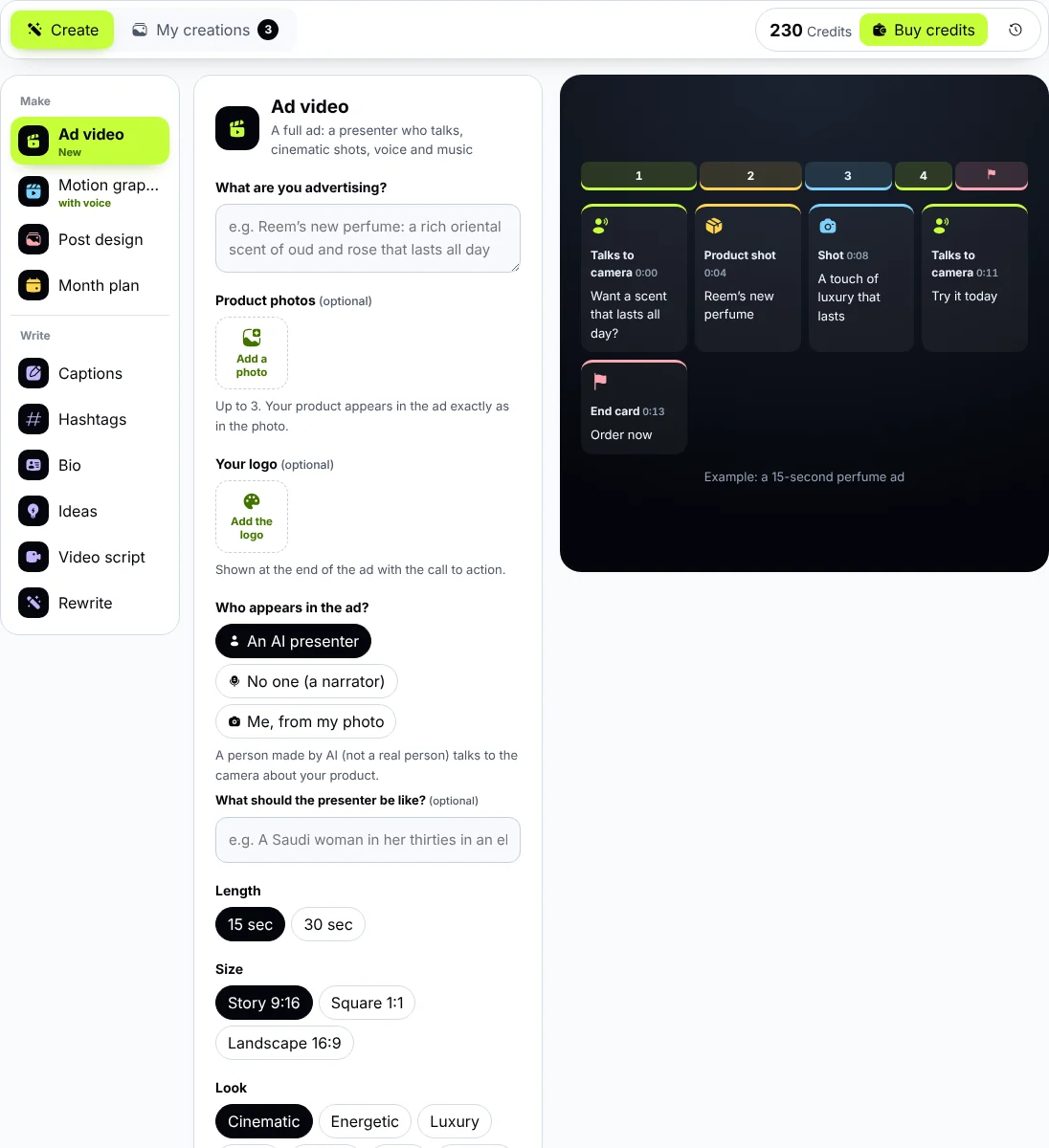
Im Studio: „Erstellen“ und „Meine Kreationen“ oben, die Tools an der Seite, deine Anfrage und das Ergebnis nebeneinander.
Was kannst du im Studio erstellen?
- Werbevideo: eine komplette Werbung mit 15 oder 30 Sekunden aus deiner Idee und deinem Produktfoto: ein Moderator, der mit natürlicher Stimme spricht, filmische Aufnahmen und Musik, die auf die Szenen geschnitten ist. Zum Leitfaden.
- Post-Design: ein fertiges Bild zum Posten mit deinen Texten und Markenfarben, im Quadrat-, Hoch- oder Story-Format – Texte, Schrift und Farben bearbeitest du selbst. Zum Leitfaden.
- Motion Graphic: ein animiertes Video mit Musik und Soundeffekten, von 6 Sekunden bis 15 Minuten, in vier Formaten. Du kannst ein Voice-over hinzufügen und dir die Stimmen vorher anhören, bevor du eine auswählst. Zum Leitfaden.
- Monatsplan: ein ganzer Monat an Posts mit Daten, Uhrzeiten, Captions und Hashtags – zum Herunterladen als Excel-Datei oder zum Eintragen in deinen Kalender. Zum Leitfaden.
- Schreibtools: Captions, Hashtags, eine Profil-Bio, Content-Ideen, ein Videoskript und das Umschreiben beliebiger Texte. Zum Leitfaden.
In drei Schritten starten
- Melde dich an oder erstelle ein kostenloses Zyadat-Konto und öffne dann AI Studio.
- Bestätige dein Konto einmalig: Tippe auf „Code senden“, ein 6-stelliger Code wird an die E-Mail-Adresse deines Kontos geschickt, und du gibst ihn auf derselben Seite ein. Nach der Bestätigung erhältst du kostenlose Willkommens-Credits zum Ausprobieren.
- Wähle ein Tool und beschreibe deine Idee mit dem, was du weißt: Markenname, Angebot, Zielgruppe, Farben. Dann tippst du auf den Button, um es zu erstellen.
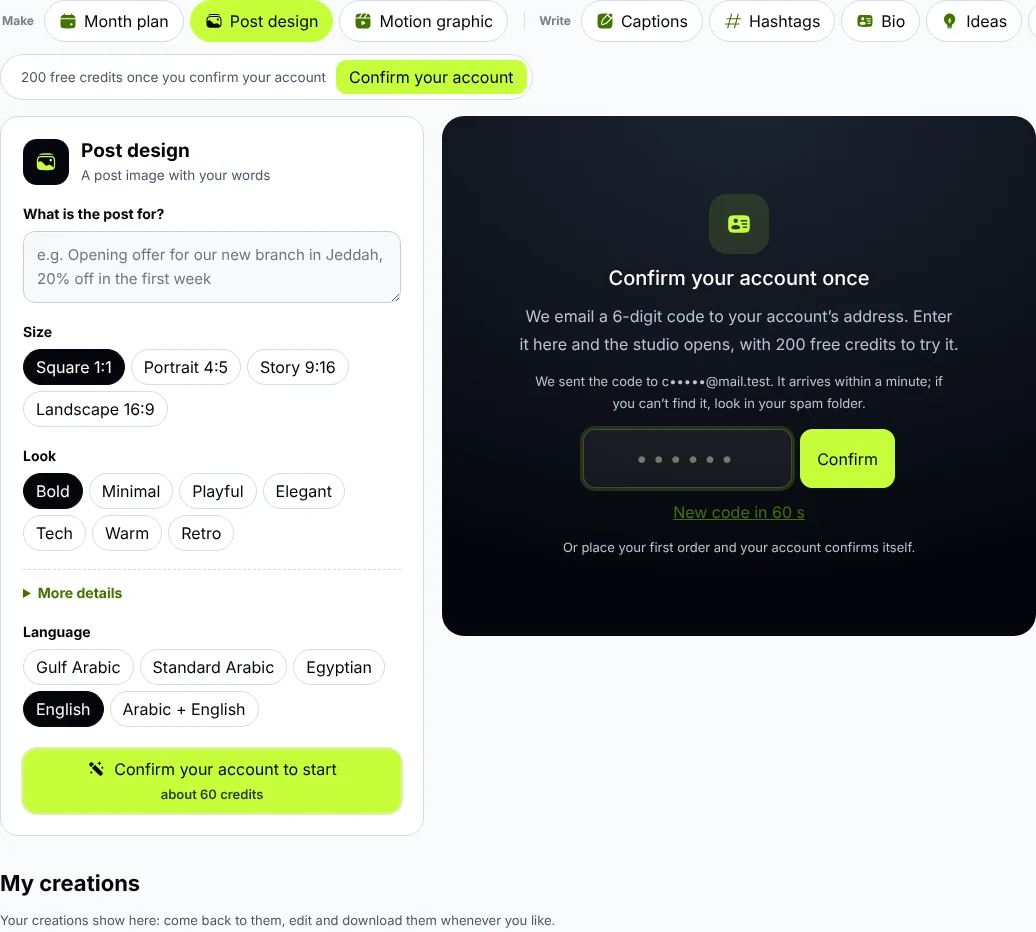
Bestätige dein Konto mit einem Code, der an deine E-Mail-Adresse geschickt wird; der Preis steht schon auf dem Button, bevor du startest.
So bewegst du dich im Studio
- Zwei Bereiche oben: „Erstellen“ für die Tools und „Meine Kreationen“ für alles, was du erstellt hast, daneben deine Credits und „Credits kaufen“. Diese Leiste bleibt beim Scrollen sichtbar.
- Die Tools an der Seite auf dem Computer, unter „Gestalten“ und „Schreiben“. Auf dem Handy findest du sie in einer Leiste zum Wischen, und „Alle Tools“ zeigt sie alle mit dem, was sie erstellen, und ungefähr, was sie kosten.
- Jedes Tool hat seinen eigenen Link: Speichere oder teile ihn, und mit der Zurück-Taste deines Browsers gelangst du zum Tool oder zur Kreation, bei der du warst.
- Der Erstellen-Button bleibt griffbereit: Auf dem Handy erscheint er unten am Bildschirm, wenn der Button des Formulars selbst nicht mehr zu sehen ist.
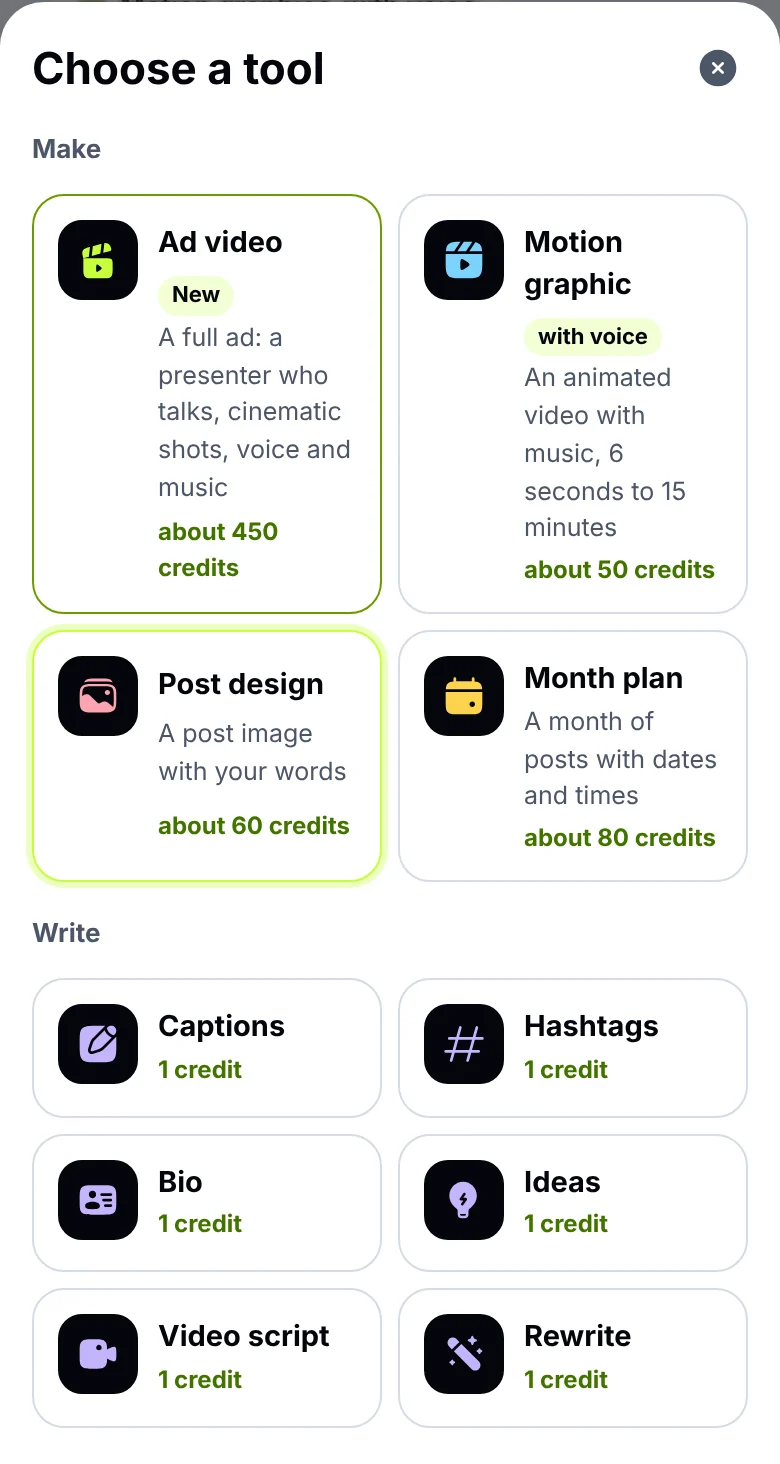
Auf dem Handy: die Tools in einer Leiste und „Alle Tools“ mit ihren Preisen.
Credits: Du siehst den Preis, bevor du startest
Alles, was du im Studio erstellst, wird mit Studio-Credits bezahlt. Bevor du auf den Button drückst, siehst du den üblichen Preis, zum Beispiel „ca. 25 Credits“. Ist es fertig, zahlst du, was tatsächlich verbraucht wurde, und wird es nicht fertig, werden dir keine Credits abgezogen.
- Die Schreib-Tools kosten am wenigsten: meist 1 Credit pro Anfrage.
- Designs, Motion Graphics und Pläne kosten mehr, weil sie mehr Denken und Zeichnen erfordern.
- Studio-Credits kaufst du wie jede Bestellung mit deinem Zyadat-Guthaben, dein Stufenrabatt gilt, und sie sind innerhalb von zwei Minuten im Studio.
Eine Motion Graphic aus dem Studio mit „Beschwingter“ Musik und Soundeffekten, im Story-Format. Mit Ton ansehen
Meine Kreationen: Alles bleibt gespeichert
Alles, was du erstellst, wird unter „Meine Kreationen“ gespeichert, einem eigenen Bereich oben im Studio: nach Tag sortiert, mit Suche und Filter nach Tool. Du kannst jederzeit zu allem zurückkehren, die Texte bearbeiten, es erneut herunterladen oder eine weitere Version anfordern. Du kannst die Seite verlassen, während etwas erstellt wird; wenn du zurückkommst, ist es fertig, und ein kleiner Punkt bei „Meine Kreationen“ zeigt dir, dass noch etwas erstellt wird.
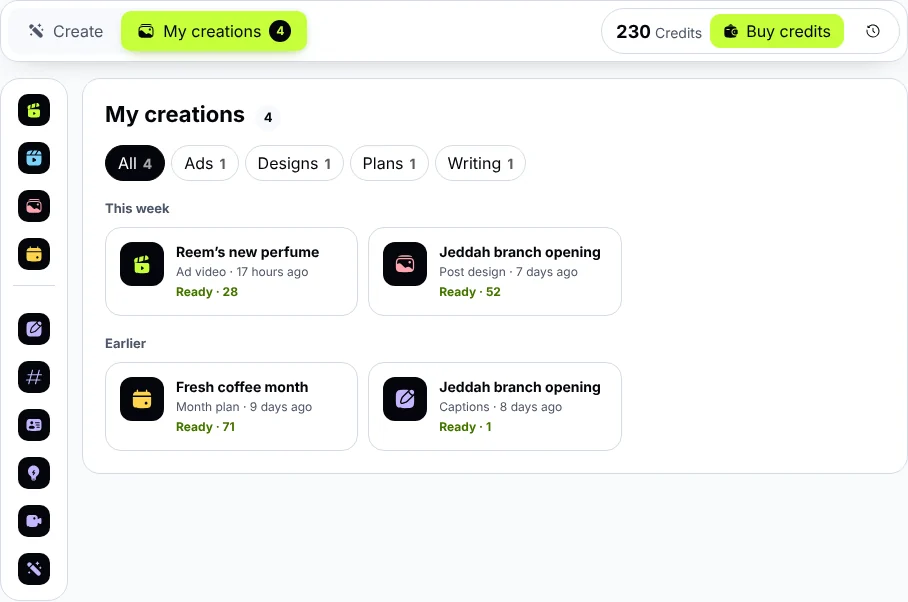
„Meine Kreationen“: alles, was du erstellt hast, nach Tag sortiert, mit Suche und Filtern.
Tipps für das beste Ergebnis
- Gib echte Details an: deinen Markennamen, das Produkt, das Angebot und wie lange es läuft, die Stadt. Das Studio erfindet keine Preise, Angebote oder Kontaktnummern und zeigt nur einen Link oder eine Nummer, die du selbst geschrieben hast.
- Füge deine Markenfarben hinzu, damit Designs und Videos in deinem Look entstehen.
- Wünsch dir eine Änderung in einem Satz: „Mach den Hintergrund dunkler und die Überschrift größer“ reicht für eine neue Version.
- Bearbeite es selbst: Texte und Schriften von Designs und Motion Graphics lassen sich nach dem Erstellen bearbeiten, ohne zusätzliche Credits.
Häufige Fragen
Gehören die Inhalte mir?
Ja, nutze sie auf deinen Accounts und in deinen Anzeigen, wie du möchtest. Die Musik in Motion Graphics komponiert das Studio selbst, Note für Note. Sie ist also original und braucht keine Lizenz.
Wie lange dauert es?
Texte dauern Sekunden; Designs, Motion Graphics und Pläne meist ein bis vier Minuten; ein langes Video länger, je nach Länge; ein Werbevideo 5 bis 15 Minuten.
Schreibt es auf Englisch und in arabischen Dialekten?
Ja: Golf-Arabisch, Hocharabisch, Ägyptisch, Englisch oder Arabisch gemischt mit Englisch.
Was, wenn mir das Ergebnis nicht gefällt?
Fordere „Eine andere Version“ an, beschreibe die gewünschte Änderung oder bearbeite die Texte selbst. Und wenn es gar nicht fertig wird, wird nichts abgezogen.
Jetzt ausprobieren
Öffne AI Studio, bestätige deinen Account und erstelle dein erstes Design mit deinen Willkommens-Credits.