Neu bei Zyadat: ein Handy-Layout wie eine App, ein klügerer Assistent und ein Studio, das du einfach fragen kannst
Hier ist alles, was sich bei Zyadat geändert hat: Die Seite funktioniert auf deinem Handy wie eine App, Zyadat AI startet bei dem, was du brauchst, AI Studio versteht eine Anfrage in einem Satz, und die Auswahl eines Service auf der Bestellseite ist klarer.
Zyadat funktioniert auf deinem Handy jetzt wie eine App
Auf Handys und Tablets gibt es jetzt unten auf dem Bildschirm eine Tab-Leiste mit den fünf Bereichen, die du am häufigsten nutzt: Start, Bestellungen, Neue Bestellung als hervorgehobener Button in der Mitte, Zyadat AI und Mehr. Ein Tipp mit dem Daumen genügt, und die Leiste bleibt an ihrem Platz, während du zwischen den Seiten wechselst.
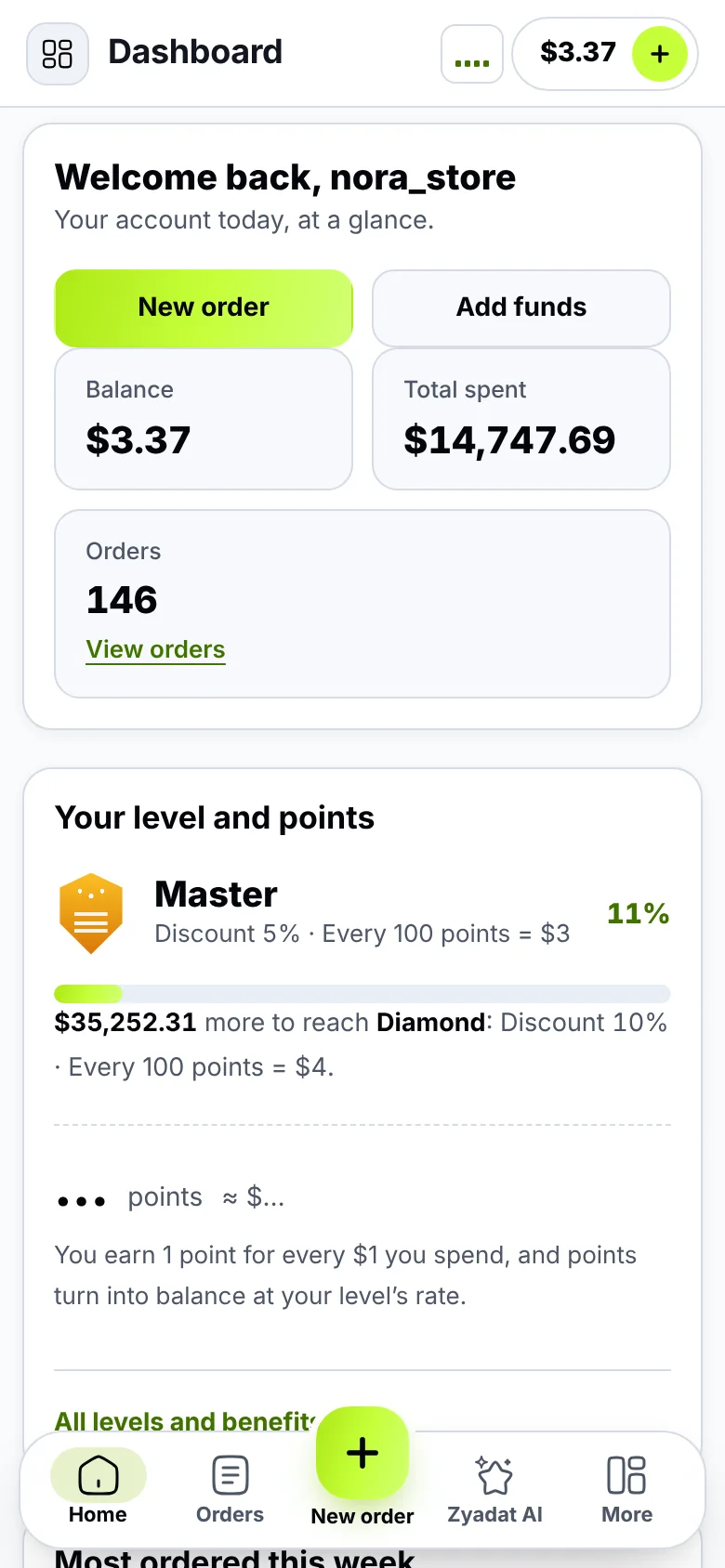
Die Tab-Leiste und oben: die Seite, auf der du bist, und dein Guthaben. Tippe auf das Guthaben, um Guthaben hinzuzufügen.
Auch der obere Seitenbereich ist aufgeräumter: der Name der Seite, auf der du bist, und dein Guthaben, immer im Blick; tippe darauf, um Guthaben hinzuzufügen.
Mehr öffnet von unten ein Fenster mit allem anderen: dein Konto, dein Guthaben und Guthaben hinzufügen; Konto, Tickets, Mitgliedschaft und Benachrichtigungen; jede Seite der Website als Symbole in ihren Gruppen; Dunkelmodus, die Sprache und Abmelden. Wische es nach unten oder tippe daneben, um es zu schließen.
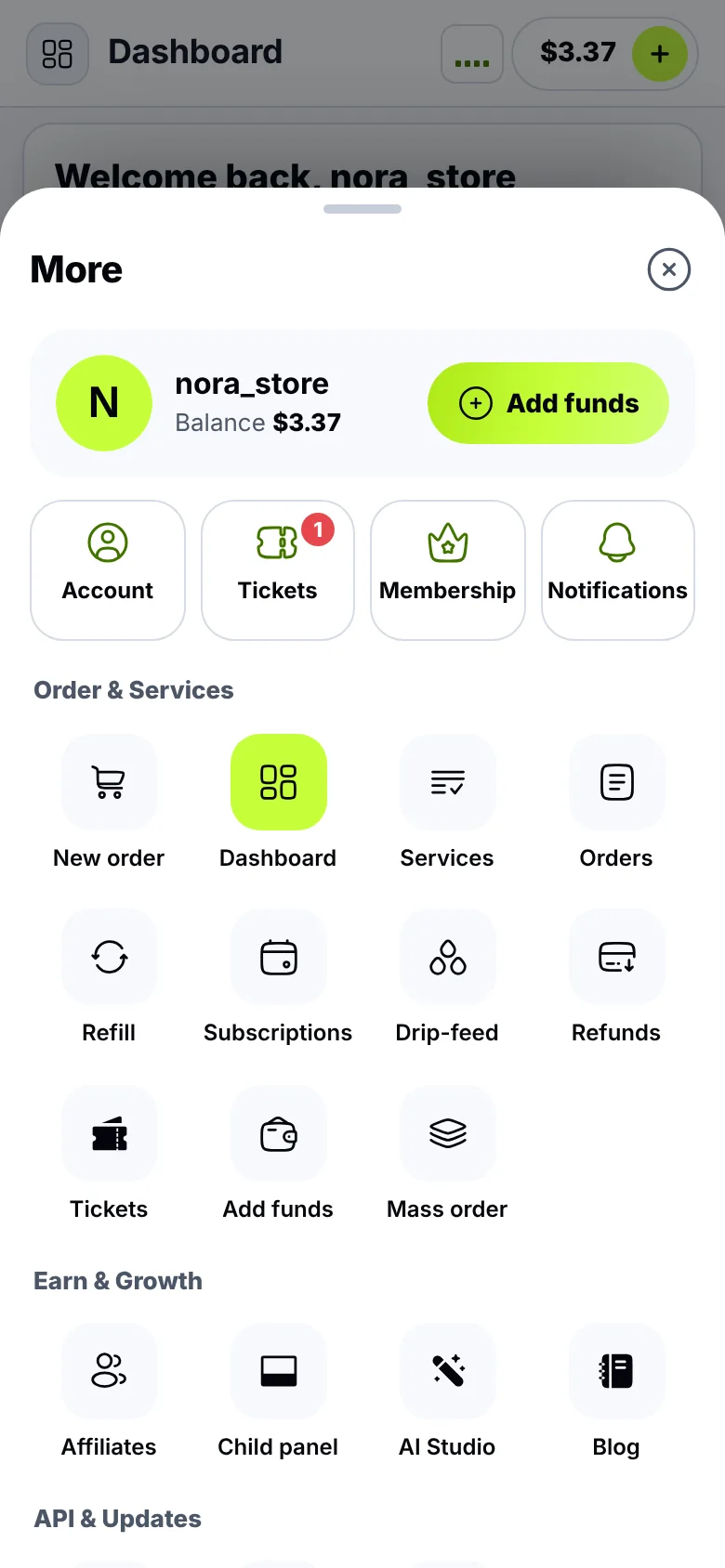
Mehr: dein Konto und jede Seite der Website an einem Ort.
Während du eine Bestellung abschließt, macht die Tab-Leiste Platz für die Bestellleiste mit dem Gesamtbetrag und dem Button Bestellen, damit du dich auf deine Bestellung konzentrieren kannst. Am Computer ändert sich nichts: Das Seitenmenü bleibt, wie es ist.
Zyadat AI startet bei dem, was du brauchst
Öffne Zyadat AI über die Tab-Leiste (oder am Computer über den Button in der Ecke), und du bekommst übersichtliche Karten für den Einstieg:
- Einen Service finden: Schreib die Plattform und was du brauchst, und es zeigt dir die passenden Services mit ihren Preisen.
- Eine Bestellung starten: Es öffnet die Bestellseite, und du wählst, prüfst und bestätigst. Der Assistent bestellt nie für dich.
- Ein Problem mit einer Bestellung? Schreib die Bestellnummer, und es erklärt dir den Status und den nächsten Schritt.
- Guthaben hinzufügen: die Zahlungsmethoden und der Bonus, bevor du bezahlst.
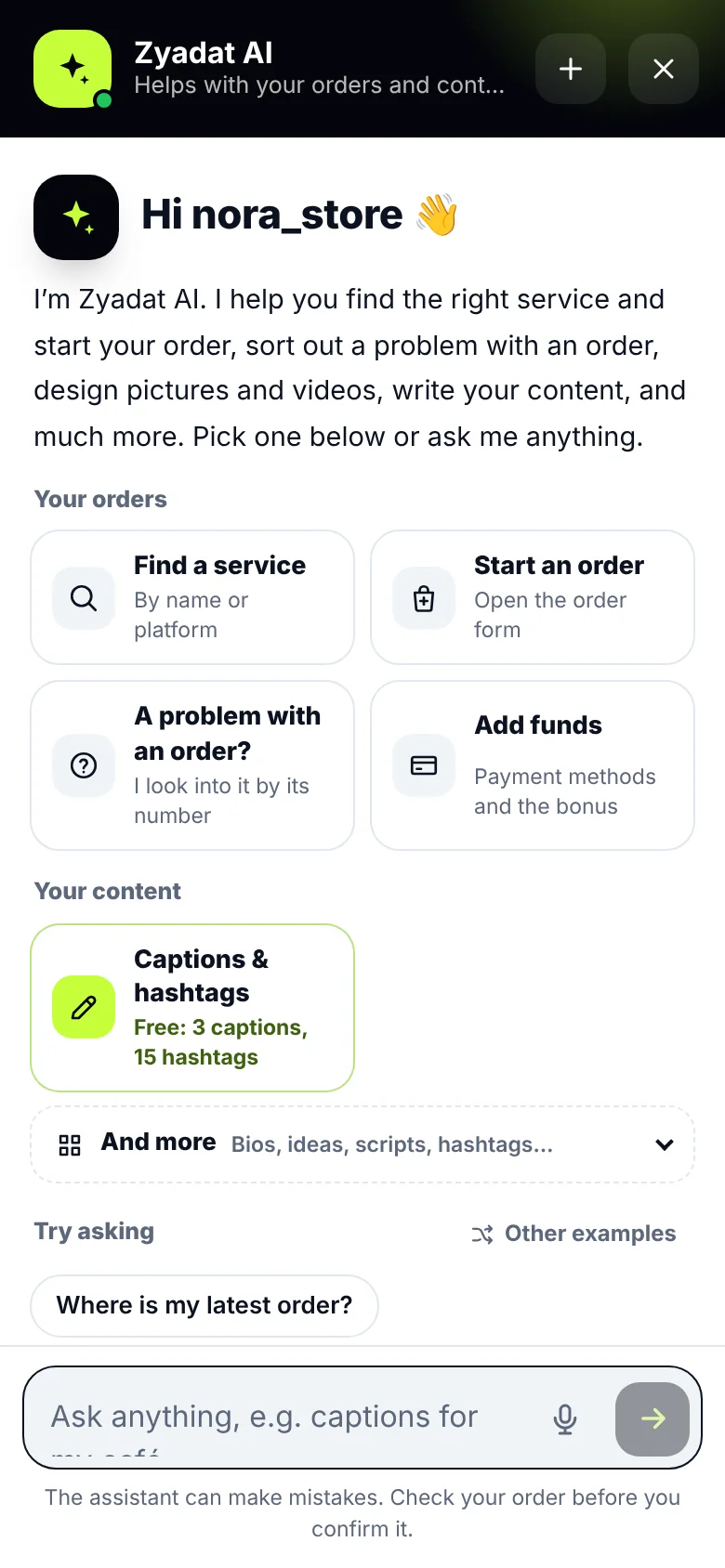
Der Start von Zyadat AI: oben deine Bestellungen, darunter deine Inhalte und Und mehr für die anderen Tools.
Darunter findest du die Content-Tools: Captions und Hashtags, kostenlos bis zu einem Tageslimit, und Und mehr öffnet den Bio-Generator, Post-Ideen, ein Videoskript, das Überarbeiten deines Textes, Hashtags und Werbetexte. Die Beispiele unter dem Feld wechseln jedes Mal, und Andere Beispiele zeigt dir neue.
Gib eine Bestellnummer ein, und es erscheint der Vorschlag Bestellung prüfen, nur einen Tipp entfernt.
„In Worten anfragen“ im AI Studio
Im AI Studio gibt es jetzt ein Feld über den Tools: Sag in einem Satz, was du möchtest, zum Beispiel „Ein 15-sekündiges White-Friday-Story-Video für unsere Parfüms“ oder „Gestalte einen Post für 20% Rabatt auf Spezialitätenkaffee“. Wir wählen das passende Tool und füllen die Details anhand deiner Worte aus, und du prüfst sie und siehst den Preis, bevor irgendetwas erstellt wird.
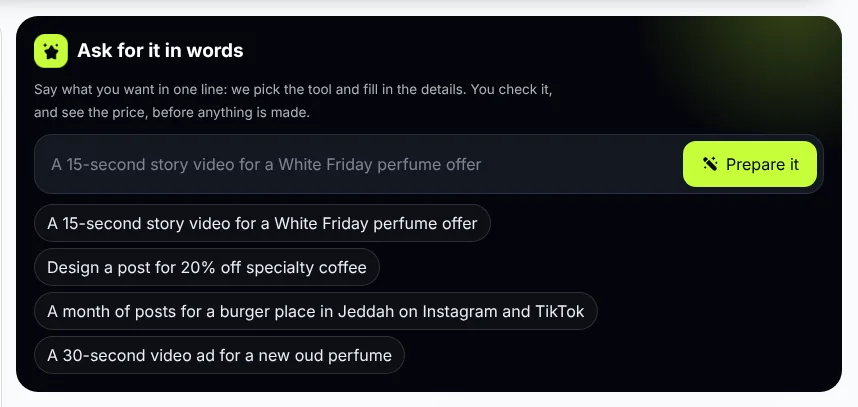
In Worten anfragen: ein Satz, und das Studio bereitet Tool und Details für dich vor.
Unter dem Feld findest du fertige Beispiele und die anstehenden Anlässe: Tippe auf einen, und es wird ein Post oder ein kurzes Video dafür vorbereitet. Wenn dir nicht gefällt, was ausgefüllt wurde, setzt Meins wiederherstellen das Formular auf den vorherigen Stand zurück.
Kategorie und Service auswählen ist übersichtlicher
Wenn du auf der Bestellseite die Kategorie- oder Service-Liste erneut öffnest, ist deine Auswahl hervorgehoben und steht in der Mitte der Liste, direkt vor dir, statt dass du sie von oben suchen musst. Lange Namen werden jetzt vollständig angezeigt, sodass sich ähnliche Services leicht unterscheiden lassen.
Die Massenbestellung liest deine Zeilen schon beim Tippen
Auf der Seite Massenbestellung erscheint jede Zeile, die du eingibst, darunter als Karte: der Service-Name mit dem Symbol der Plattform, die Menge, der Preis und was du vor dem Absenden prüfen solltest, etwa eine Service-ID, die nicht in der Liste steht, eine Menge unter dem Minimum, ein fehlender Link oder ein Link zu einer anderen Plattform. Du kannst auf derselben Seite nach einem Service suchen, und die ganze Zeile wird für dich geschrieben, samt ungefährer Gesamtsumme und der Angabe, ob dein Guthaben dafür reicht.
Fragen
Hat sich am Computer etwas geändert?
Das Seitenmenü und die Buttons oben auf der Seite sind wie bisher. Die Tab-Leiste und das Mehr-Menü sind für Smartphones und Tablets gedacht.
Wo finde ich am Smartphone den Dunkelmodus und die Sprache?
Unter Mehr in der Tab-Leiste.
Bestellt oder bezahlt Zyadat AI für mich?
Nein. Es hilft dir, den Service zu finden, und öffnet die Bestellseite; prüfen und bestätigen tust du selbst.
Verbraucht „In Worten anfragen“ Credits?
Nein. Es bereitet nur das Formular vor; Credits werden erst verbraucht, wenn du nach Ansicht des Preises auf den Erstellen-Button tippst.
Jetzt ausprobieren
Öffne Zyadat auf deinem Smartphone und probiere die Tab-Leiste aus, oder öffne das AI Studio und schreib deine Anfrage in einem Satz.